

Parlons de la couleur (et de son impact réel)
Ouvrez un classeur contenant plus de 30 onglets : ils se ressemblent tous. Vous faites défiler. Vous plissez les yeux. Vous espérez cliquer sur le bon. Le code couleur met fin à ce jeu de piste. Grâce à une stratégie visuelle simple, vous retrouvez vos onglets en un clin d'œil, réduisez les erreurs et permettez à toute votre équipe d'avancer plus vite.
Pourquoi coder par couleur ? Les 5 avantages clés
- Repérage visuel instantané : les couleurs font ressortir vos onglets prioritaires au premier regard
- Navigation accélérée : fini le défilement interminable pour trouver ce dont vous avez besoin
- Travail d'équipe plus limpide : tout le monde comprend le système d'organisation sans formation
- Moins d'erreurs d'inattention : la bonne feuille est repérée immédiatement sans risque de confusion
- Regroupement logique simplifié : les onglets connexes partagent naturellement la même couleur
Mise en place : 2 méthodes
Plusieurs options s'offrent à vous. Dans Google Sheets, vous pouvez faire un clic droit sur un onglet et choisir « Couleur de l'onglet ». Mais si vous gérez de nombreux onglets, Sheets Organizer vous permet de colorer plusieurs feuilles en une seule action depuis le panneau latéral — sans clics répétitifs.
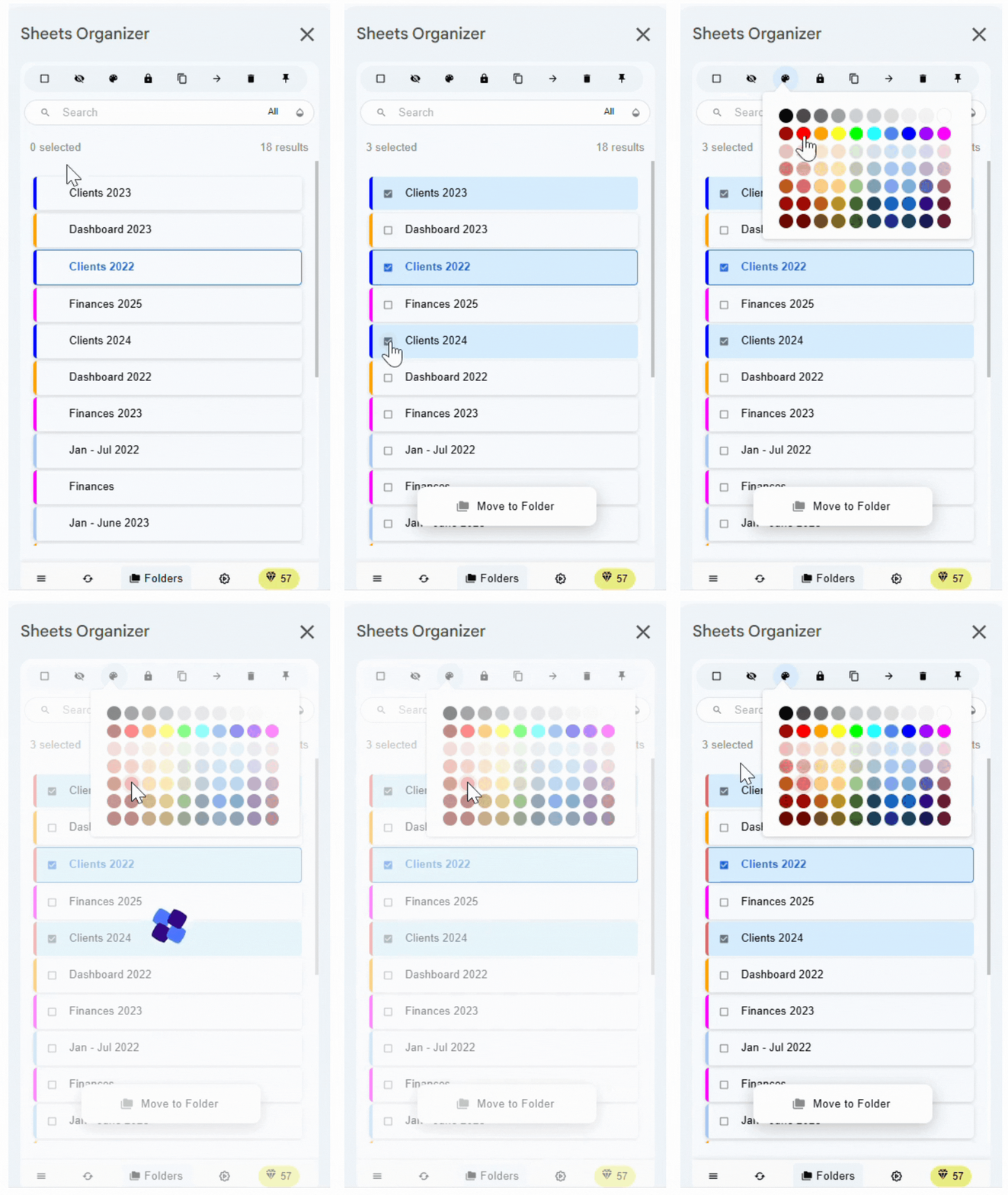
Comment appliquer un code couleur avec Sheets Organizer
- 1. Ouvrez le panneau latéral Sheets Organizer
- 2. Sélectionnez une, plusieurs ou toutes les feuilles
- 3. Cliquez sur « Couleur » dans la barre d'outils
- 4. Choisissez votre couleur et appliquez
C'est tout. Une seule action pour colorer des dizaines d'onglets. Idéal pour structurer un classeur existant en quelques secondes.
Stratégies et exemples concrets
- Par statut : Rouge = Urgent, Jaune = Brouillon, Vert = Validé / Final, Gris = Archives
- Par pôle ou projet : Finance, Marketing et Ventes ont chacun leur couleur dédiée
- Par typologie de données : une couleur pour les données brutes, une pour les analyses, une pour les tableaux de bord
- Par période temporelle : les onglets mensuels ou trimestriels partagent une couleur cohérente
Rechercher par couleur avec Sheets Organizer
La couleur n'est pas seulement esthétique : elle devient un puissant critère de recherche. Une fois votre charte visuelle établie, utilisez le filtre de couleur dans Sheets Organizer pour afficher exclusivement les onglets d'une couleur donnée. Particulièrement redoutable dans les classeurs volumineux.
- 1. Déployez le panneau latéral
- 2. Ouvrez le menu déroulant du filtre couleur
- 3. Visualisez instantanément les onglets correspondants
- 4. Optionnel : combinez avec la recherche textuelle pour un ciblage chirurgical
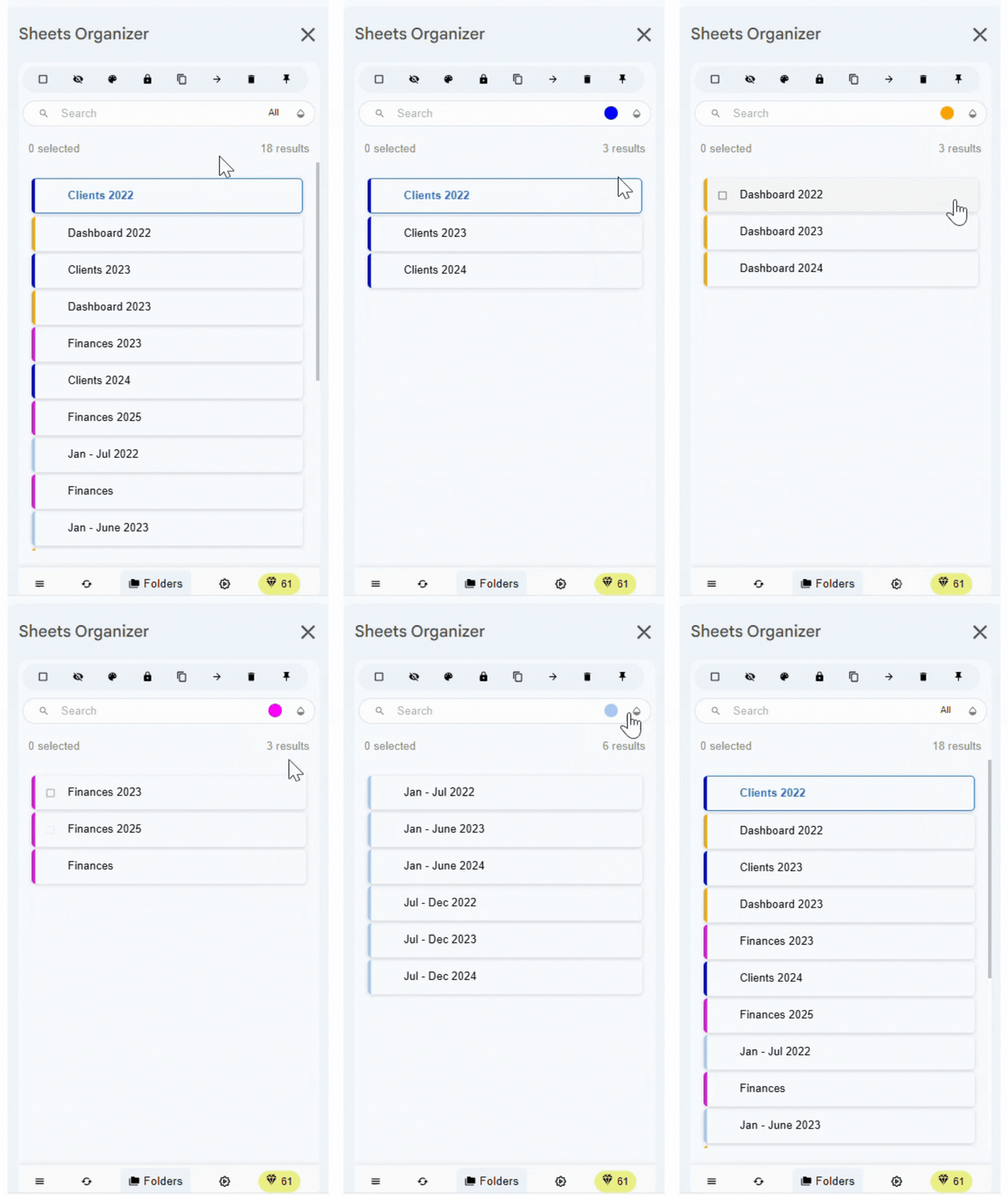
Bonnes pratiques indispensables
- Restez sobre : 4 à 6 couleurs suffisent amplement
- Soyez rigoureux : conservez la même signification sur l'ensemble de vos classeurs
- Formalisez la règle : partagez une légende rapide avec vos collègues
- Faites évoluer le système : adaptez le code couleur au fur et à mesure que vos fichiers s'enrichissent
Associer la couleur aux autres fonctionnalités
- Utilisez les couleurs au sein des dossiers pour faire ressortir les catégories
- Combinez le filtre par couleur et la recherche par nom pour des résultats instantanés
- Appliquez les couleurs en bloc pour garantir une hiérarchie visuelle impeccable
Conclusion
Le code couleur métamorphose une rangée d'onglets uniformes en une carte visuelle limpide de votre tableur. Commencez simplement, adoptez un schéma sobre et appuyez-vous sur Sheets Organizer pour appliquer vos couleurs en masse et rechercher vos feuilles sans friction.
Questions fréquentes (FAQ)
Combien de couleurs devrais-je utiliser ?
Limitez-vous à 4 à 6 couleurs. Au-delà, l'effet visuel s'estompe et crée de la surcharge mentale.
Les noms d'onglets restent-ils bien lisibles ?
Oui, la couleur souligne le nom de l'onglet sans le masquer. Privilégiez des libellés courts et précis.
La couleur impacte-t-elle les performances de Google Sheets ?
Non, les couleurs d'onglets sont des attributs d'interface très légers qui ne ralentissent aucunement votre tableur.
Puis-je modifier ou annuler les couleurs plus tard ?
Absolument. Vous pouvez réassigner les couleurs à tout moment, individuellement ou en bloc grâce à Sheets Organizer.